Doelen en actiepunten
Maak je volgende stap concreet met doelen, actiepunten en de notities van je expert.
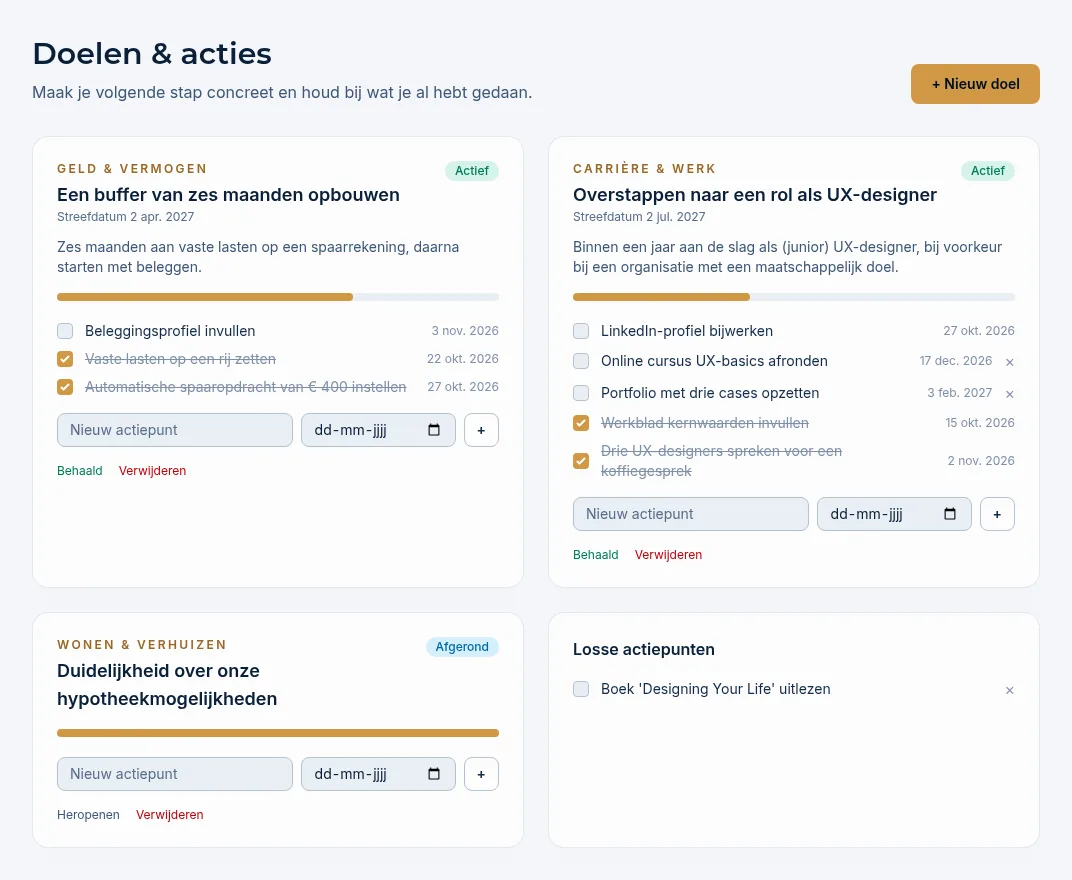
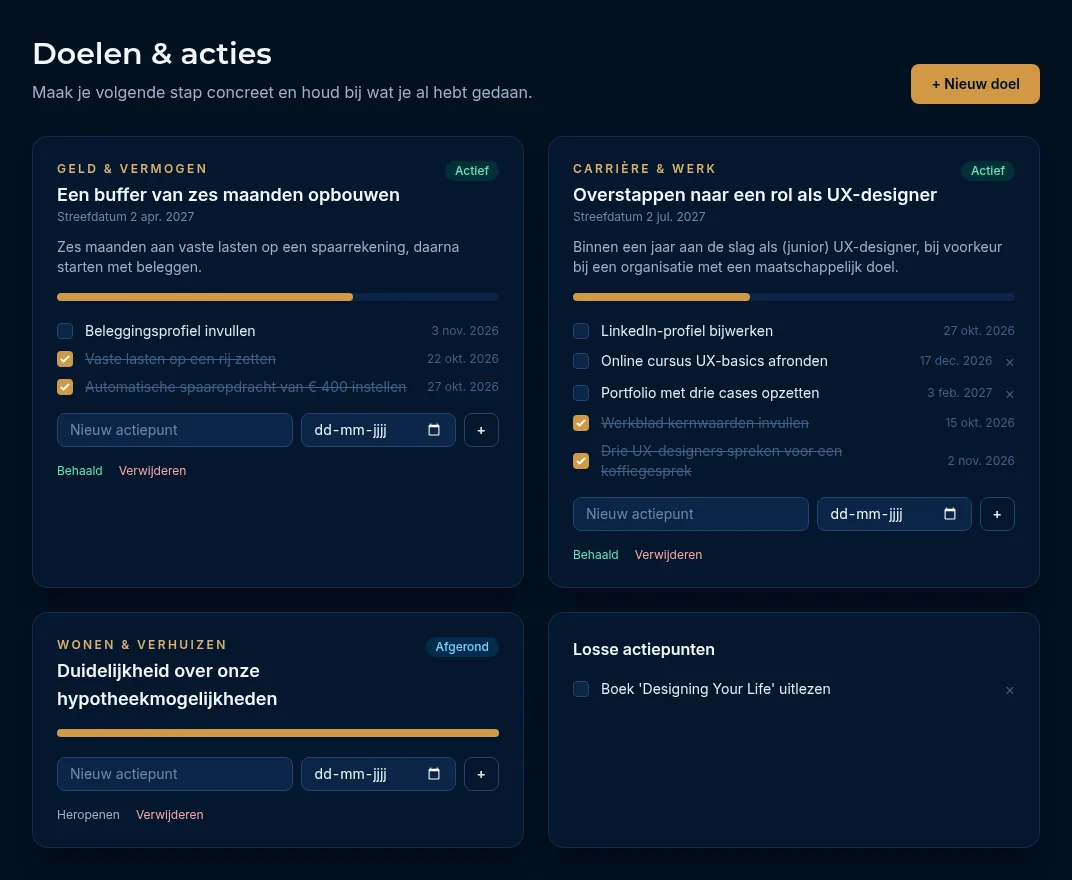
Een goede sessie levert inzichten op, maar de echte verandering zit in wat je daarna doet. Onder Doelen & acties in de zijbalk (/doelen) houd je je doelen en actiepunten bij.
Een doel aanmaken
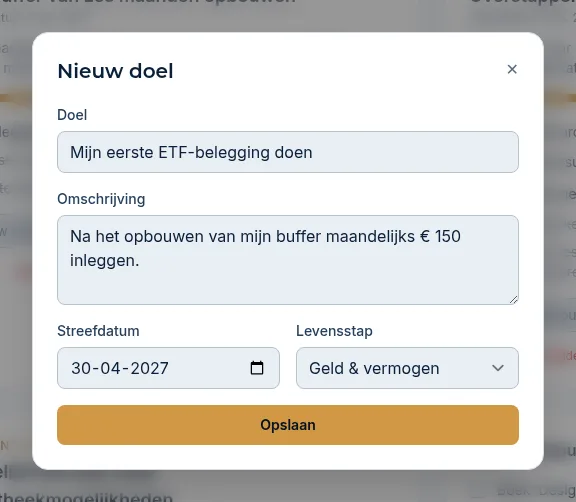
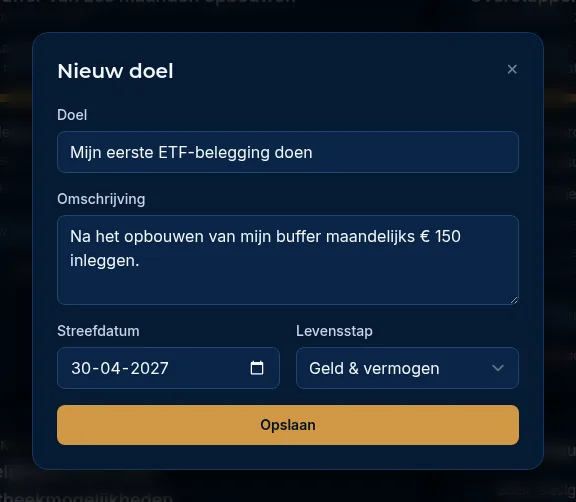
- Klik op + Nieuw doel.
- Vul in:
- Doel: wat wil je bereiken? Bijvoorbeeld Binnen een jaar mijn eigen bedrijf starten.
- Omschrijving: eventueel een toelichting.
- Streefdatum: wanneer wil je het bereikt hebben?
- Levensstap: bij welke levensstap hoort het doel?
- Klik op Opslaan.
Tip: Kies een levensstap bij je doel. De widget Aanbevolen experts op je dashboard stelt dan experts voor die bij die stap passen.
Een doelkaart lezen
Elk doel staat op een eigen kaart met:
- de levensstap en de titel;
- de Streefdatum en de omschrijving;
- de status: Actief of Afgerond (behaald);
- een voortgangsbalk;
- de actiepunten die bij het doel horen, met hun datum (bijvoorbeeld 25 okt. 2026).
De voortgangsbalk laat zien welk deel van de actiepunten je hebt afgevinkt. Vink je een actiepunt af, voeg je er een toe of verwijder je er een, dan past de balk zich meteen aan.
Onderaan de kaart staan de knoppen:
- Behaald: markeer het doel als bereikt. Het doel blijft zichtbaar, met de status Afgerond.
- Heropenen: zet een behaald doel weer op actief.
- Verwijderen: verwijder het doel. Je moet dit eerst bevestigen.
Actiepunten
Een actiepunt is een concrete taak, zoals LinkedIn-profiel bijwerken.
Een actiepunt toevoegen: typ op de doelkaart een taak in het veld Nieuw actiepunt, kies eventueel een datum en klik op +.
Een actiepunt afvinken: klik op het vakje ervoor. De taak wordt doorgestreept. Klik nogmaals om hem weer open te zetten. Openstaande actiepunten kun je ook direct afvinken in de widget Actiepunten op je dashboard.
Een actiepunt verwijderen: klik op het kruisje (×) rechts naast het actiepunt. Het actiepunt verdwijnt meteen, zonder extra bevestiging. Actiepunten die je expert voor je heeft klaargezet, kun je wel afvinken maar niet verwijderen. Die hebben geen kruisje.
Losse actiepunten: actiepunten die niet bij een doel horen, staan in het blok Losse actiepunten. Ook die verwijder je met ×.
Actiepunten en notities van je expert
Je expert kan na een sessie actiepunten voor je klaarzetten en notities met je delen. Die vind je op de pagina van de afspraak (via Mijn afspraken):
- Notities van je expert: bijvoorbeeld een samenvatting van het gesprek.
- Actiepunten uit deze sessie: de taken die uit de sessie kwamen. Vink ze hier af als je ze hebt gedaan.
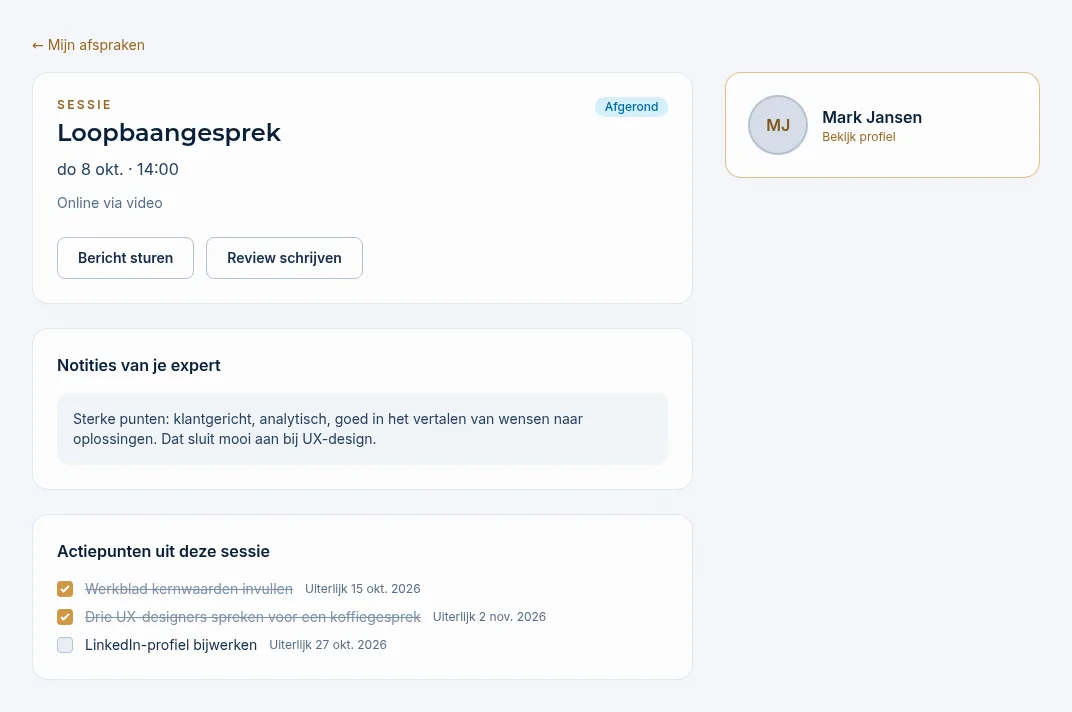
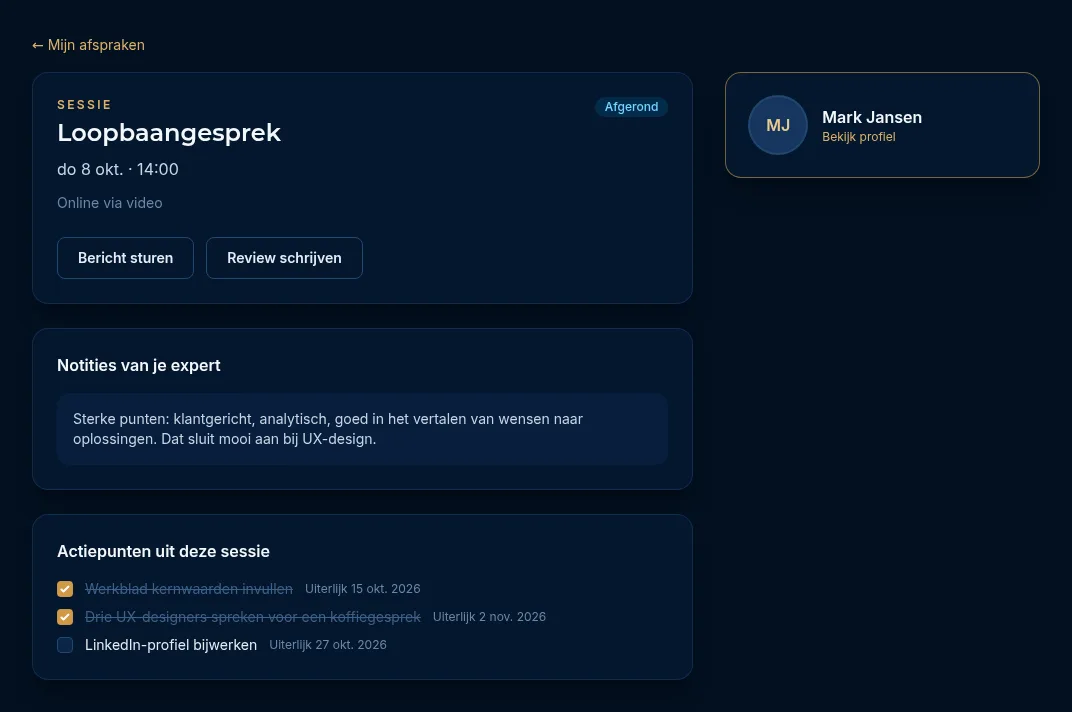
Actiepunten van je expert verschijnen ook op Doelen & acties en in de widget Actiepunten, zodat je alles op één plek hebt.
Goed om te weten: Je doelen zijn privé. Een expert ziet alleen de actiepunten die hij zelf voor je heeft aangemaakt en de actiepunten die bij een sessie met hem horen, inclusief of je ze hebt afgevinkt. Je eigen losse actiepunten en de actiepunten bij je doelen die je zelf toevoegt, ziet de expert niet.
Laatst bijgewerkt: 20-10-2026