Agenda koppelen
Koppel je Google- of Outlook-agenda en kies per agenda de rol main of blokkerend.
Door je Google Agenda of Outlook/Microsoft 365-agenda te koppelen, voorkom je dubbele afspraken. Afspraken in je eigen agenda blokkeren je beschikbaarheid op het platform, en nieuwe boekingen komen automatisch in je agenda.
Een agenda koppelen
- Ga naar Agenda-koppelingen (
/expert/agendas). - Klik op + Google Agenda of + Outlook / Microsoft 365.
- Log in bij Google of Microsoft en geef toestemming.
- Je komt terug op het platform met de melding "Agenda gekoppeld. Kies per agenda of hij als main of blocking gebruikt wordt."
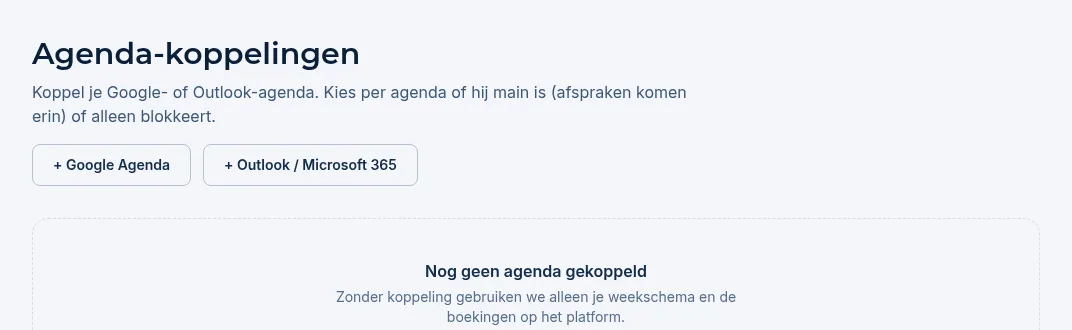
Zolang je niets hebt gekoppeld, zie je "Nog geen agenda gekoppeld". Het platform gebruikt dan alleen je weekschema en je boekingen op het platform.
Goed om te weten: Je kunt meerdere accounts koppelen, bijvoorbeeld een zakelijke Outlook en een privé Google-account. Per account zie je alle agenda's die erbij horen.
Rollen per agenda: Main, Blokkerend of Niet gebruiken
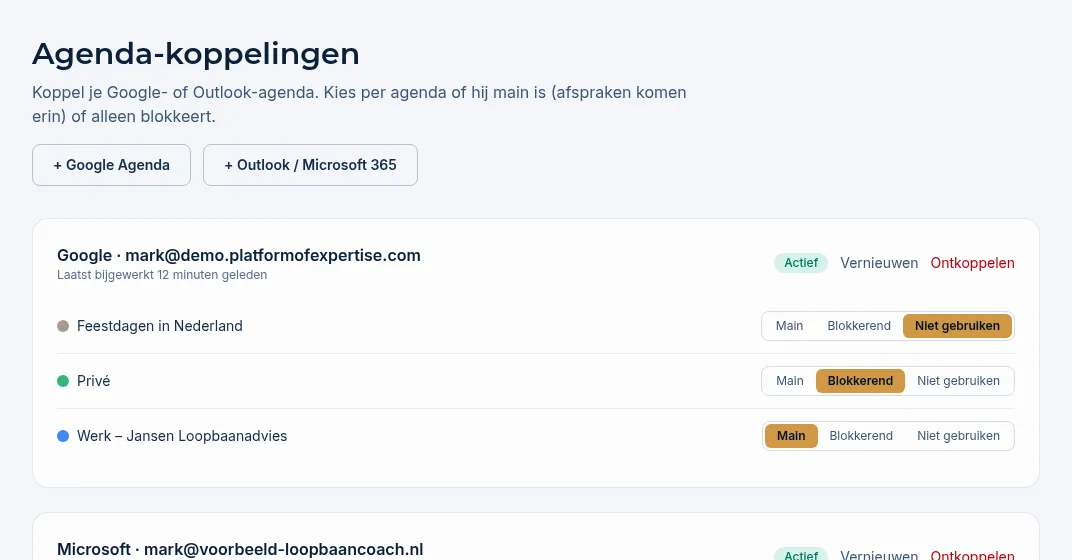
Per agenda kies je met de knoppen rechts welke rol hij heeft:
| Rol | Blokkeert je beschikbaarheid? | Nieuwe boekingen komen erin? |
|---|---|---|
| Main | Ja | Ja |
| Blokkerend | Ja | Nee |
| Niet gebruiken | Nee | Nee |
- Main is je hoofdagenda. Elke bevestigde losse sessie of trajectsessie wordt hierin gezet, met de titel van het aanbod en de naam van de klant, je vergaderlink als locatie en een link naar de boeking. Wordt de afspraak geannuleerd, dan verdwijnt hij weer uit je agenda.
- Blokkerend gebruik je voor agenda's waarin je wel bezet kunt zijn, maar waar je geen platformafspraken in wilt, bijvoorbeeld je privéagenda.
- Niet gebruiken negeert de agenda volledig, handig voor bijvoorbeeld een agenda met feestdagen of verjaardagen.
Let op: Je hebt altijd maar één Main-agenda. Maak je een andere agenda Main, dan wordt de vorige automatisch Blokkerend. Bij je eerste koppeling wordt de eerste agenda automatisch Main.
Goed om te weten: Groepsmomenten (Circles, webinars en masterclasses) worden niet in je Main-agenda gezet. Bezette tijden uit je agenda's worden telkens maximaal vijf minuten bewaard; een nieuwe afspraak in je eigen agenda is dus binnen enkele minuten zichtbaar als bezet.
Status, vernieuwen en ontkoppelen
Per gekoppeld account zie je wanneer het voor het laatst is bijgewerkt en een status:
- Actief: alles werkt.
- Fout: er ging iets mis, bijvoorbeeld omdat je de toegang hebt ingetrokken. De foutmelding staat eronder.
Klik op Vernieuwen om de lijst met agenda's opnieuw op te halen, bijvoorbeeld als je een nieuwe agenda hebt aangemaakt. Lukt dat niet, dan zie je "Vernieuwen mislukt. Koppel de agenda opnieuw." Koppel het account dan opnieuw via de knop bovenaan.
Klik op Ontkoppelen om een account los te koppelen. Na bevestiging verdwijnen de agenda's van dat account.
Tip: Het widget Aan de slag op je dashboard vinkt de stap "Agenda gekoppeld" af zodra je een Main-agenda hebt.
Laatst bijgewerkt: 20-10-2026