Je expertdashboard
Gebruik en personaliseer je expertdashboard met widgets voor agenda, omzet, reviews en meer.
Je expertdashboard (/expert, menu Expertdashboard) is je startpunt. Het bestaat uit widgets die je zelf kunt verplaatsen, vergroten, verkleinen, verbergen en toevoegen.
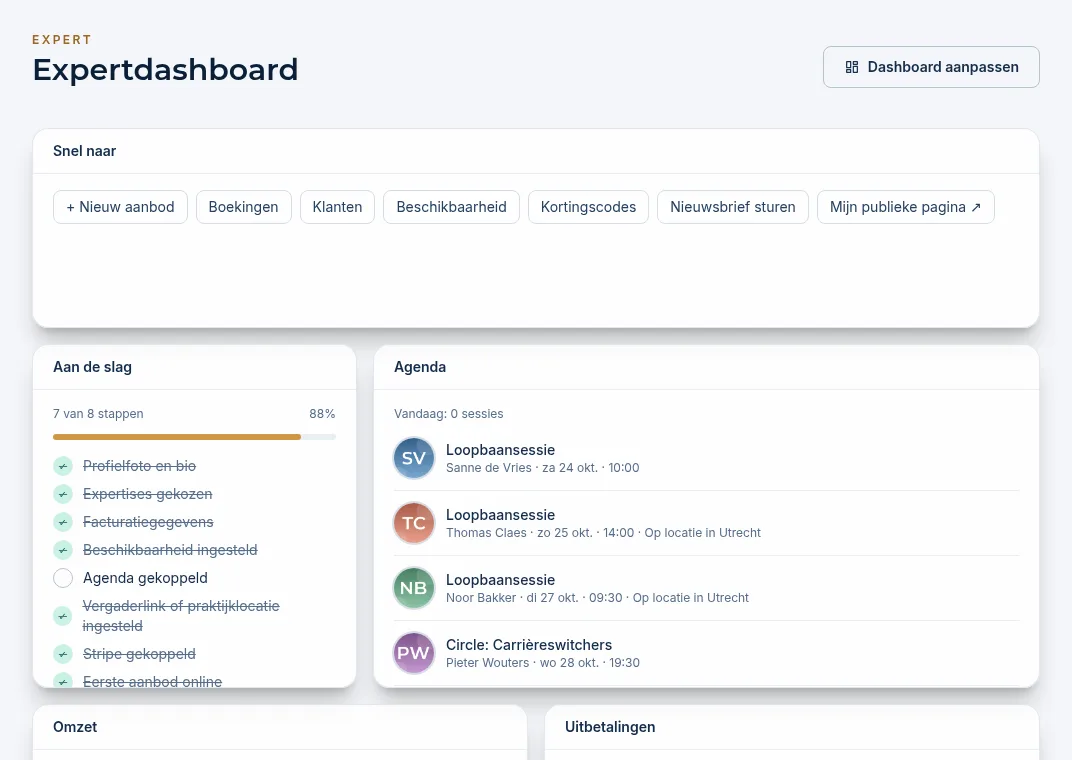
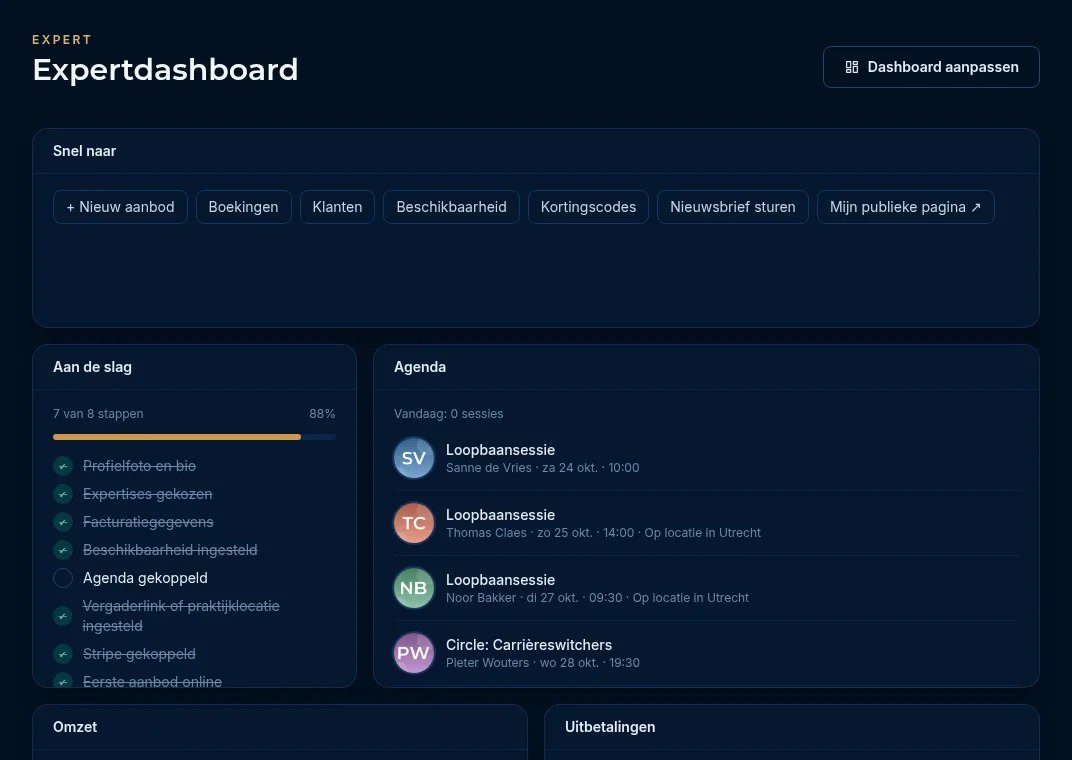
De widgets
| Widget | Wat zie je? | Standaard zichtbaar |
|---|---|---|
| Snel naar | Knoppen naar Nieuw aanbod, Boekingen, Klanten, Beschikbaarheid, Kortingscodes, Nieuwsbrief sturen en je publieke pagina | Ja |
| Aan de slag | Checklist om je profiel volledig live te zetten | Ja |
| Agenda | Je komende sessies en groepsmomenten, en het aantal sessies vandaag | Ja |
| Omzet | Omzet en jouw deel per maand (laatste zes maanden) | Ja |
| Uitbetalingen | Wat er nog uitbetaald wordt, je Stripe-saldo en uitbetalingen | Ja |
| Statistieken | Profielweergaven, boekingen, conversie en terugkerende klanten (30 dagen) | Ja |
| Reviews | Je gemiddelde score en de laatste drie reviews | Ja |
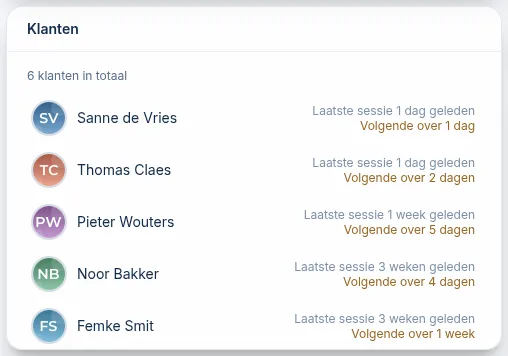
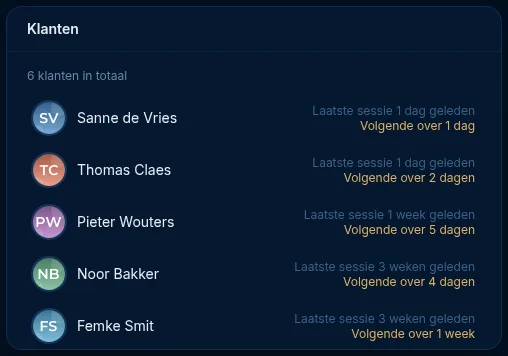
| Klanten | Het aantal klanten in totaal en je recente klanten, per klant met de laatste sessie en de volgende afspraak | Ja |
| Berichten | Je laatste gesprekken | Ja |
| Meldingen | Nieuwe boekingen, annuleringen, reviews en updates | Ja |
| Mijn aanbod | Al je aanbod met status | Ja |
| Circles & webinars | Je komende groepsmomenten met aantal aanmeldingen | Ja |
| Affiliate | Je persoonlijke link en verdiende beloningen | Ja |
| Doorverwijzingen | Klanten die collega-experts naar jou doorverwijzen, met de status | Nee |
| Kortingscodes | Je actieve codes en hoe vaak ze gebruikt zijn | Nee |
| Boekingswidget | De code om een boekknop op je eigen website te zetten | Nee |
Het widget Klanten
Het widget Klanten toont bovenaan hoeveel klanten je in totaal hebt. Daaronder staan maximaal vijf klanten, de klant met de meest recente sessie bovenaan. Per klant zie je wanneer de laatste sessie was (bijvoorbeeld Laatste sessie 6 dagen geleden) en, in goud, wanneer de volgende bevestigde afspraak is (Volgende over 1 dag). Klik op een klant om het klantdossier te openen, of op Alle klanten voor het hele overzicht.
De checklist Aan de slag
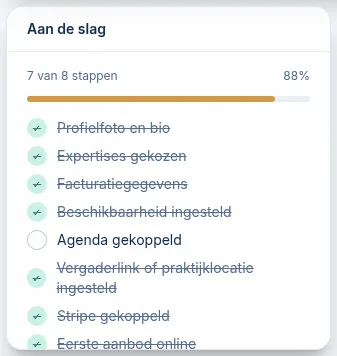
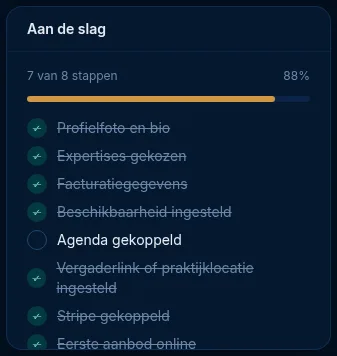
Het widget Aan de slag telt hoeveel van de acht stappen je hebt afgerond. Afgeronde stappen worden doorgestreept. Klik op een stap om direct naar de juiste pagina te gaan.
| Stap | Wanneer is hij afgerond? |
|---|---|
| Profielfoto en bio | Je hebt een profielfoto en een tekst bij Over jou |
| Expertises gekozen | Je hebt minstens één expertise |
| Facturatiegegevens | Je hebt een adres en een btw-nummer (of je bent vrijgesteld van btw) |
| Beschikbaarheid ingesteld | Je hebt minstens één tijdvak in je weekschema |
| Agenda gekoppeld | Je hebt een gekoppelde agenda met de rol Main |
| Vergaderlink ingesteld | Je hebt een vergaderlink bij de sessie-instellingen |
| Stripe gekoppeld | Je Stripe-account kan uitbetalingen ontvangen |
| Eerste aanbod online | Je hebt minstens één aanbod met status Gepubliceerd |
Je dashboard aanpassen
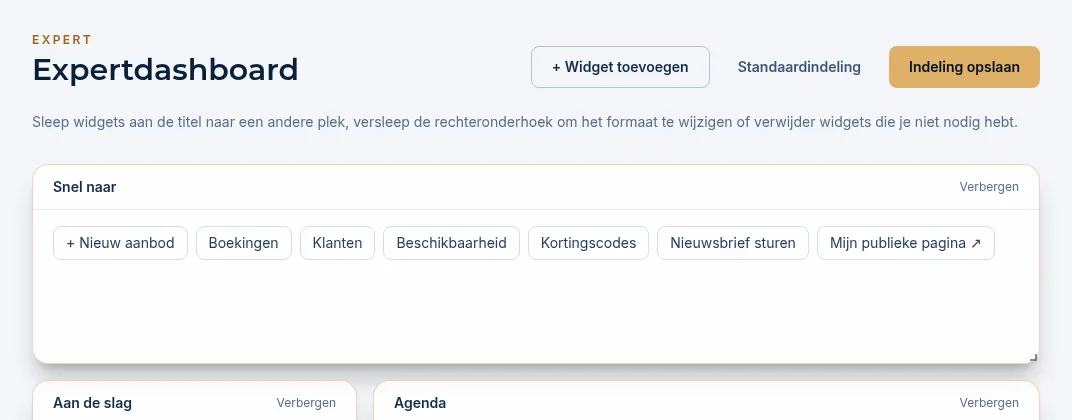
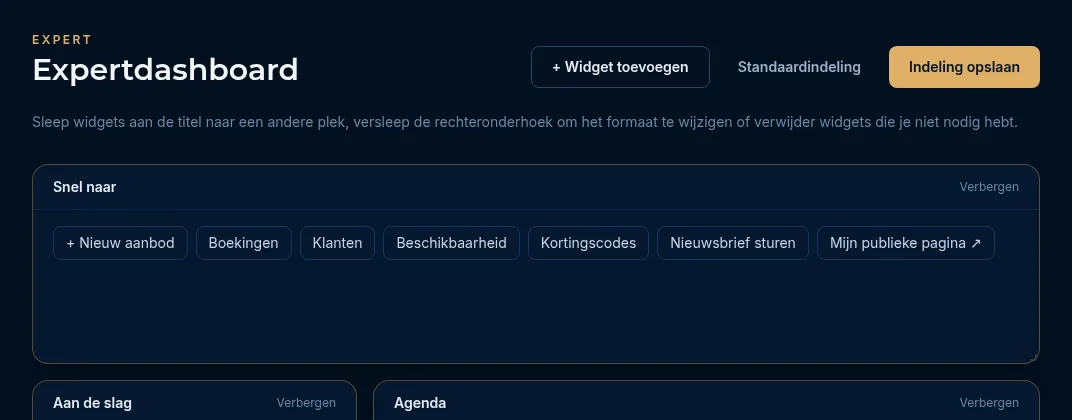
- Klik rechtsboven op Dashboard aanpassen. De widgets krijgen een gouden rand.
- Sleep een widget aan zijn titelbalk naar een andere plek.
- Versleep de rechteronderhoek van een widget om hem groter of kleiner te maken.
- Klik op Verbergen in de titelbalk om een widget weg te halen.
- Klik op Indeling opslaan als je klaar bent.
Een widget toevoegen
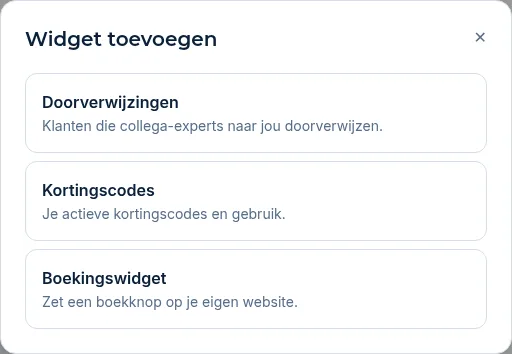
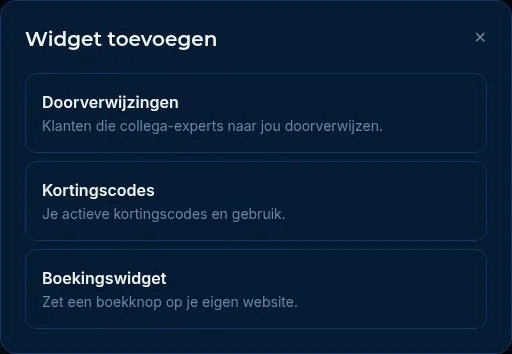
- Klik in de bewerkmodus op + Widget toevoegen.
- Kies een widget uit de lijst. Je ziet alleen widgets die nog niet op je dashboard staan.
- Het widget wordt onderaan toegevoegd. Verplaats het en klik op Indeling opslaan.
Tip: Ben je de weg kwijt? Klik in de bewerkmodus op Standaardindeling om terug te gaan naar de oorspronkelijke indeling.
Goed om te weten: De knop Dashboard aanpassen is alleen zichtbaar op een groot scherm (laptop of desktop). Je indeling wordt per account bewaard, dus op elk apparaat zie je dezelfde indeling.
Laatst bijgewerkt: 21-10-2026