Klantenoverzicht en CRM
Houd per klant notities, labels, actiepunten en de volledige sessiegeschiedenis bij.
Onder Klanten (/expert/klanten) staat je mini-CRM: iedereen die minstens één keer bij je boekte (een bevestigde, afgeronde of niet verschenen afspraak).
Het klantenoverzicht
Per klant zie je naam, e-mailadres, labels, het aantal afgeronde sessies en de datum van de laatste sessie. Klanten met de meest recente sessie staan bovenaan.
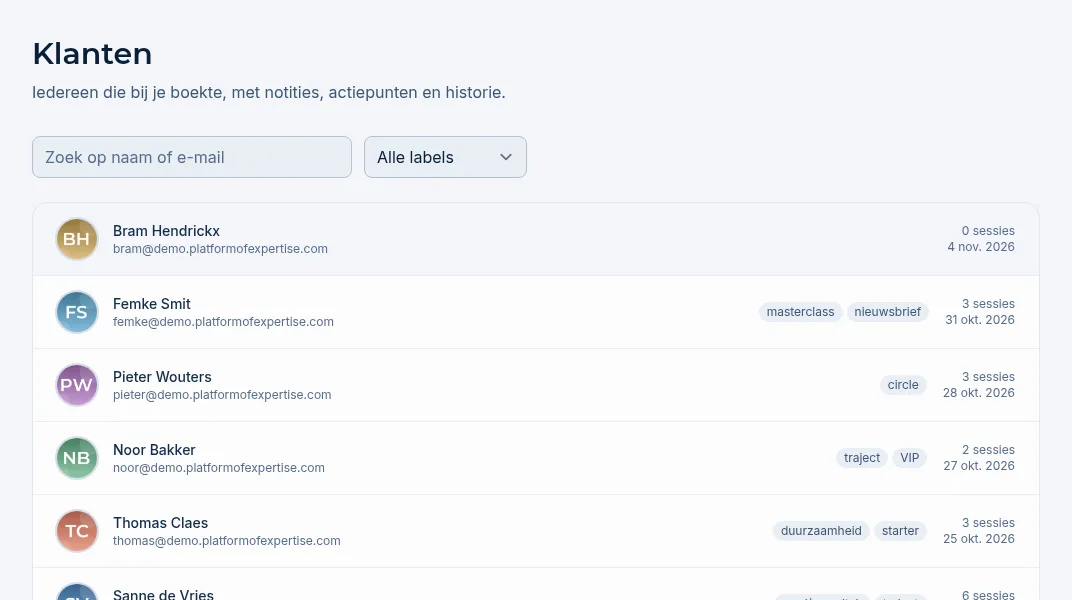
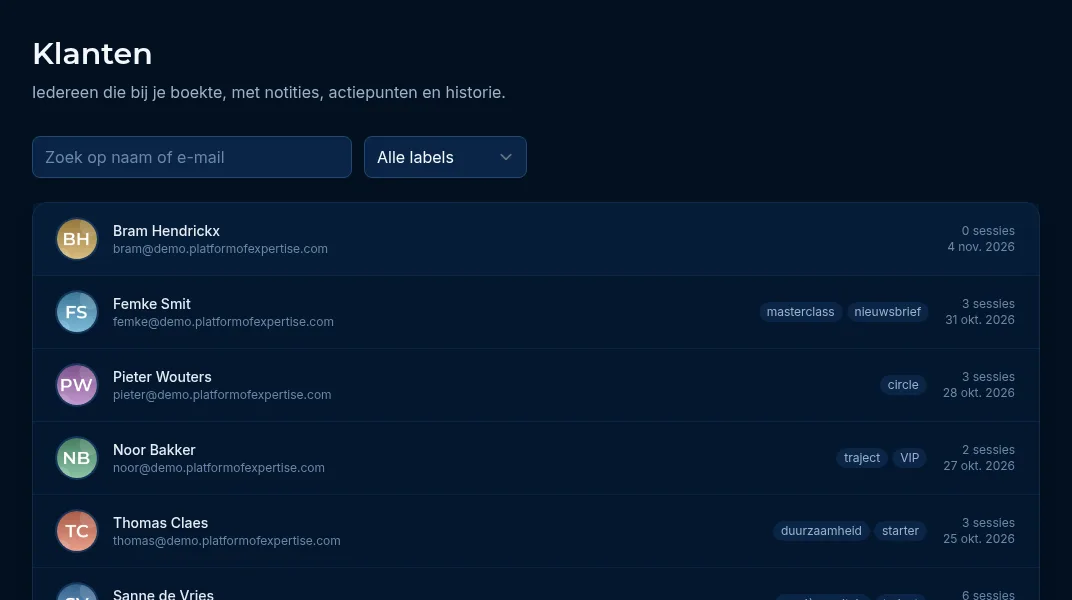
- Typ in Zoek op naam of e-mail om te zoeken. De lijst wordt direct bijgewerkt.
- Kies bij Alle labels een label om alleen klanten met dat label te zien.
Het klantdossier
Klik op een klant om zijn dossier te openen.
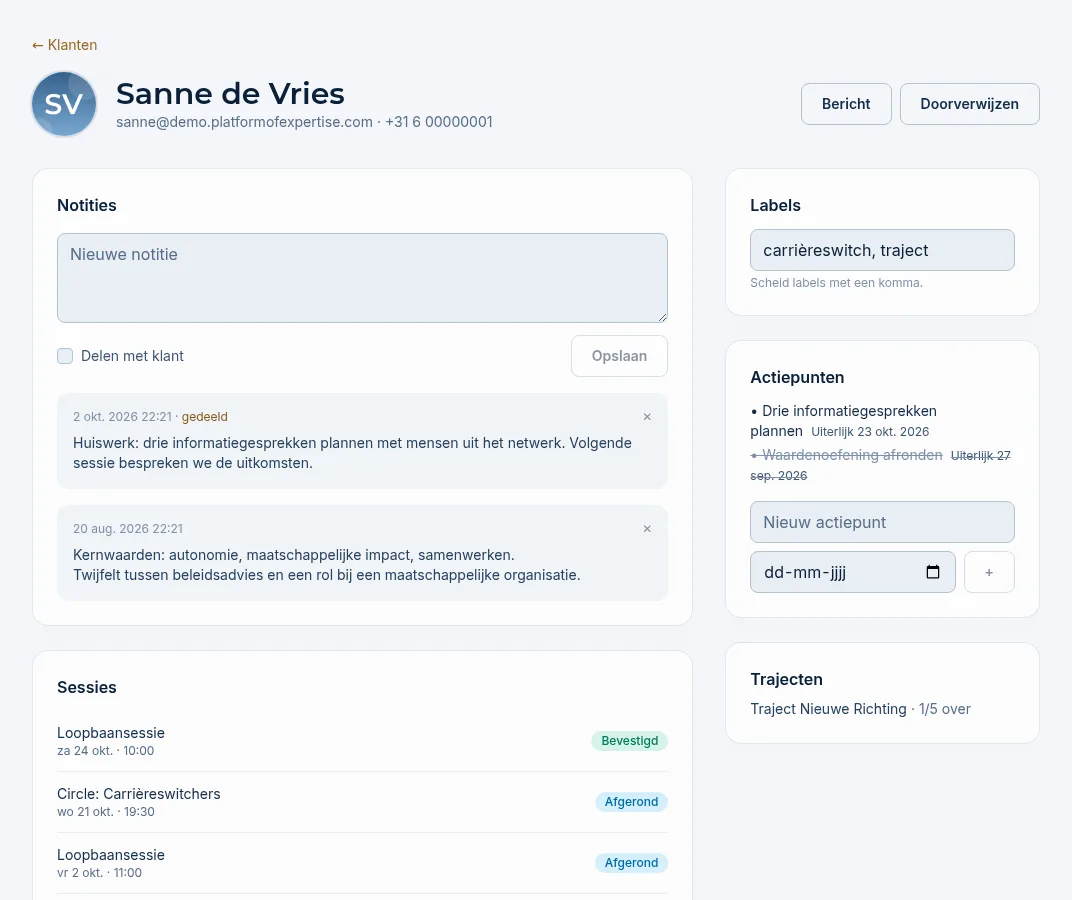
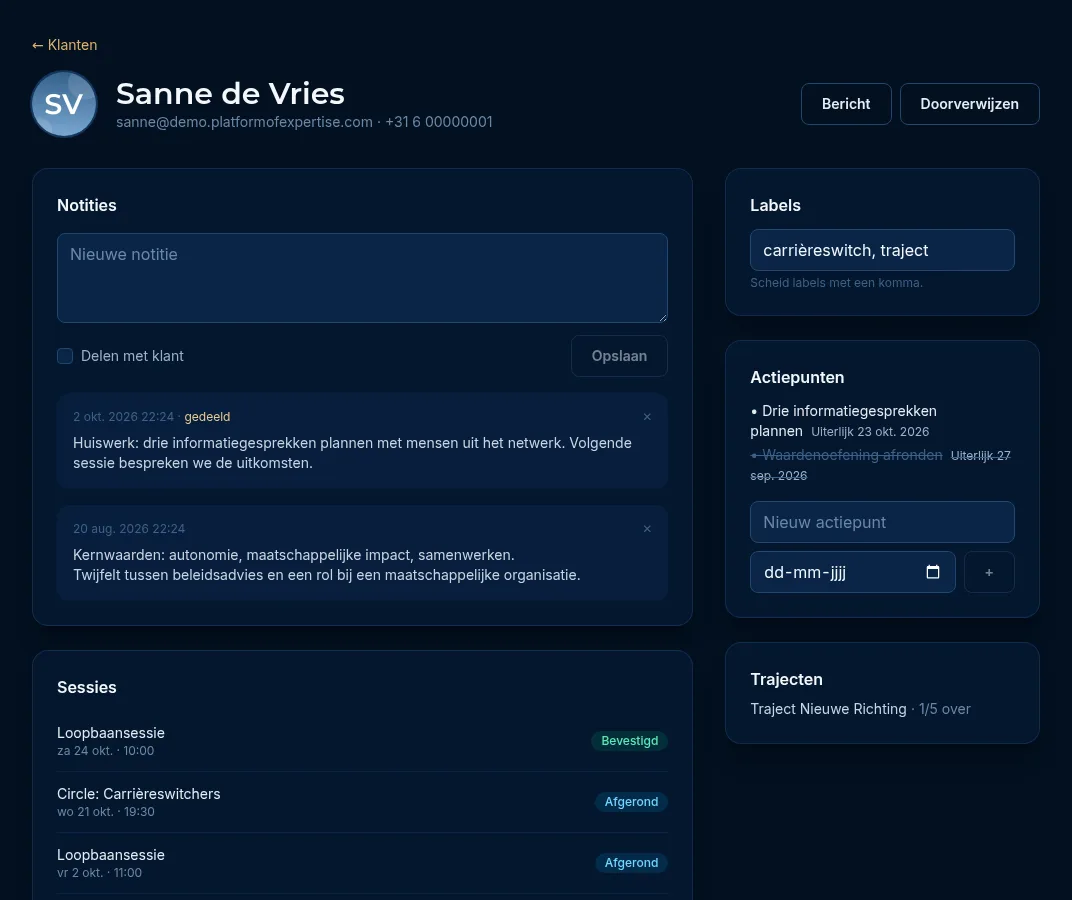
Bovenaan staan de naam, het e-mailadres en eventueel het telefoonnummer van de klant, met de knoppen Bericht en Doorverwijzen.
Notities
- Typ een Nieuwe notitie.
- Vink Delen met klant aan als de klant de notitie mag zien.
- Klik op Opslaan.
Notities staan met datum en tijd onder elkaar, de nieuwste bovenaan. Gedeelde notities hebben het label gedeeld. Met ✕ verwijder je een notitie. Ook de notities die je bij een boeking maakt, staan hier.
Goed om te weten: Notities zonder Delen met klant ziet de klant niet. Andere experts zien je notities alleen als je ze bewust deelt bij het doorverwijzen.
Sessies
Onder Sessies staan alle afspraken van deze klant bij jou, met datum en status. Klik op een sessie om de boeking te openen.
Labels, actiepunten en trajecten
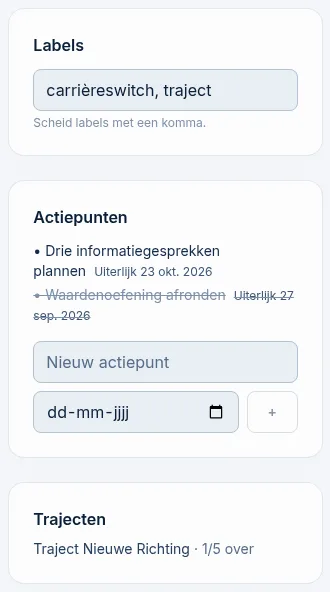
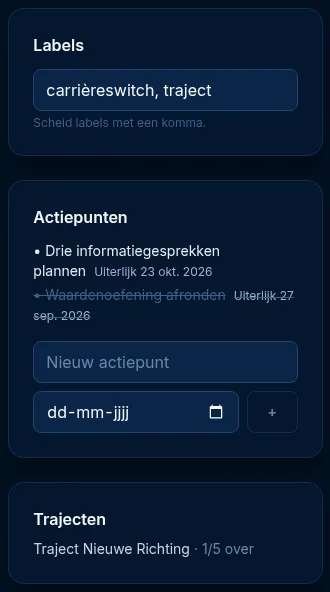
- Labels: typ labels gescheiden door een komma, bijvoorbeeld
traject, VIP. Ze worden opgeslagen zodra je op Enter drukt of het veld verlaat. Maximaal 15 labels van elk maximaal 40 tekens. - Actiepunten: voeg een taak met eventueel een deadline toe en klik op +. De klant ziet het actiepunt onder Doelen & acties. Afgevinkte actiepunten zijn doorgestreept.
- Trajecten: gekochte trajecten met het aantal resterende sessies.
- Doorverwezen door: staat er als een collega deze klant naar jou doorverwees, met de toelichting en eventueel de gedeelde notities van die collega. Zie Doorverwijzen.
Tip: Gebruik labels om je klanten te groeperen, bijvoorbeeld naar fase (starter, traject) of interesse. Met het labelfilter vind je ze daarna snel terug.
Contact opnemen
- Klik op Bericht om een gesprek te starten. Zie Berichten.
- Klik op Doorverwijzen om de klant bij een collega aan te bevelen. Zie Doorverwijzen.
Goed om te weten: Je klant ziet jouw actiepunten in Doelen en actiepunten.
Laatst bijgewerkt: 20-10-2026